
iPhoneで写真を撮影したものをパソコンに転送したり、レシピ作成システムに送ったりすると、思い通りの向きにならないということがあります。
iPhoneのカメラについて、簡単に説明します。
iPhoneで撮影した時の写真の向き
iPhoneを縦にして撮影すると、写真は、iPhoneのカメラロールで見ると正常な向きになっていますが、パソコンに転送すると反時計周りに90度回転しています。
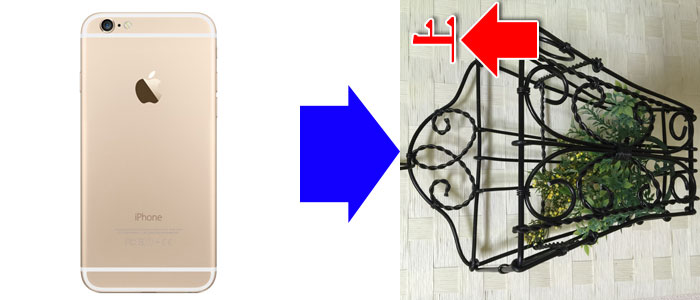
iPhoneを横にして、レンズを上にして撮影すると、iPhoneのカメラロールで見ても、パソコンに転送しても正しい向きになっています。

iPhoneを横にして、レンズを下にして撮影すると、iPhoneのカメラロールで見ると正常な向きになっていますが、パソコンに転送すると上下が逆さまになっています。
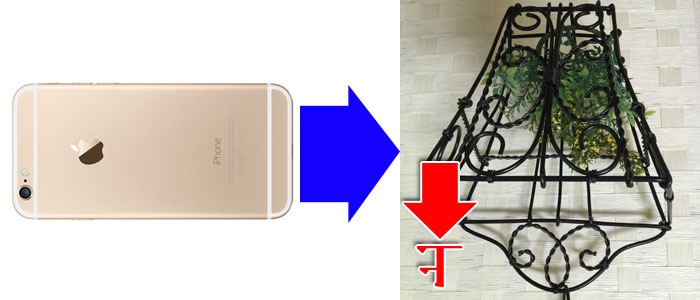
正しい向きに編集する方法
パソコンに転送しても正しい向きになるよう、iPhoneで編集する方法をご紹介します。
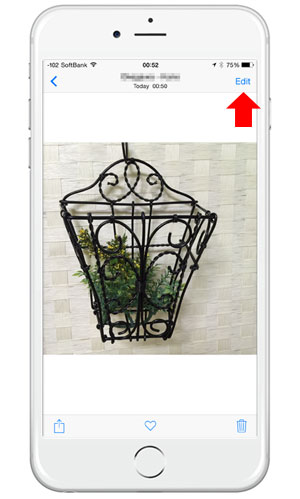
まず、カメラロールの写真を表示します。
(このとき、iPhoneでは正しい向きに表示されています)
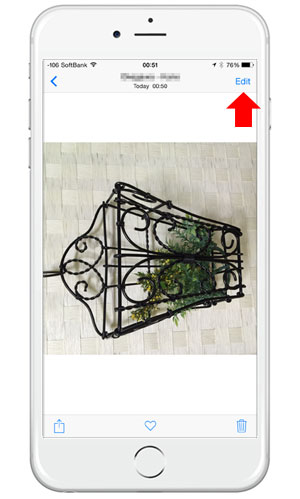
右上の編集(Edit)をタップします。
次にカギカッコのようなマークをクリックします。
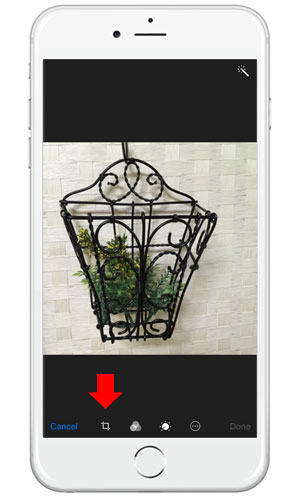
左下の転回させるアイコンをタップします。
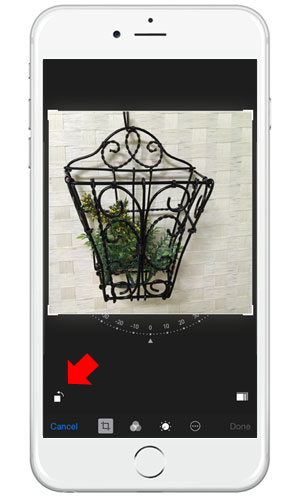
一旦、横向きでレ点(Done)をタップします。
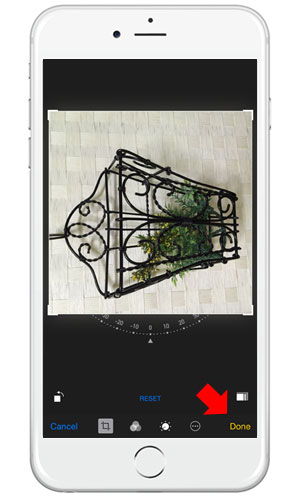
写真が横向きになって保存されますので、再度、編集(Edit)をタップします。
同じようにカギカッコのようなアイコンをタップします。
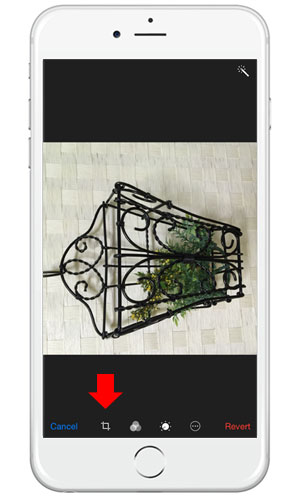
左下の転回アイコンをタップ。
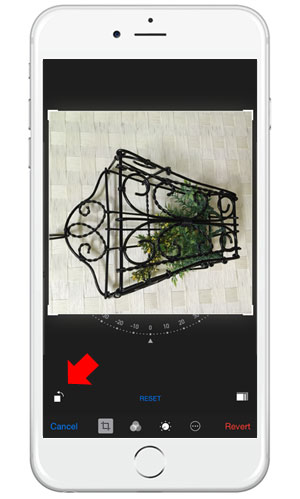
正常な向きにして、レ点(Done)をタップします。
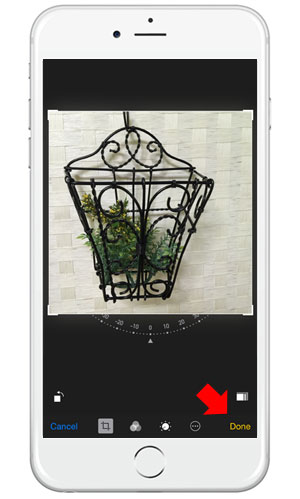
この状態で、パソコンに転送すれば、正しい向きの写真として、そのまま使用することができます。
つまり、iPhoneで写真を撮影するときには・・・
iPhoneをどんな向きで撮影すると、どんな向きの写真データが作られるのかを最初に説明しました。
つまり、パソコンで使うための写真を iPhoneで撮影する場合、常に、iPhoneを横向きにしてレンズを上にした状態で撮影すると、余計な編集作業をしなくても済みます。
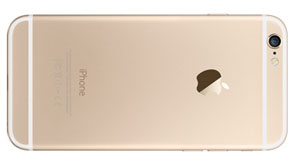
ビデオも写真も、できるだけこの向きで撮影することを心掛けて下さい。
もちろん、縦長の写真が必要な場合は、仕方ありません。

お世話になっております 河内です。
たいへんわかりやすく 正しい方向で 転送されました。
ありがとうございました。
他の方法も 教えていただけましたら うれしいです。